En este tutorial voy a explicar cómo crear un VPS gratis durante 12 meses para poder desplegar, entre otras cosas, un nodo para crear una criptomoneda. Se puede hacer sin tener nociones de programación y se necesitan aproximadamente 30 minutos para tenerlo funcionando. Por tanto, se puede decir que es un proceso rápido, sencillo y fácil.
Contenidos
¿Qué es un VPS?
Un VPS (virtual private server) es una partición de un servidor físico que funciona de manera independiente. Es decir, una empresa que tiene un gran servidor físico puede partirlo en varios VPS para vendérselo a sus clientes.
Los pequeños VPS funcionan como ordenadores virtuales independientes y, además, cada servidor puede tener su sistema operativo independiente y ser reiniciado de manera aislada.
Algunos de los usos más frecuentes son los siguientes: alojamiento web, alojamiento para nodo de criptomonedas, ordenador virtual para ejecutar aplicaciones en la nube, etc.
¿Qué ventajas tiene crear un VPS?
Entre otras cosas, las principales ventajas de un VPS son las siguientes:
- Permite tener en ejecución programas las 24 horas del día sin necesidad de tener enchufada la computadora.
- Se puede utilizar como hosting o como alojamiento de aplicaciones web.
- Es útil para gestionar aplicaciones en la nube que requieran de acceso a Internet.
- Se controla fácilmente desde un escritorio remoto.
Crear un VPS gratis en Amazon
Para crear un VPS gratis durante 12 meses deberás crear una cuenta en Amazon AWS y añadir una tarjeta de crédito como forma de pago. A los 12 meses te comenzarán a cobrar por los servicios de forma automática (en caso de no darse cuenta tampoco supone mucho, unos $20/mes).
Crear cuenta gratis en Amazon AWS
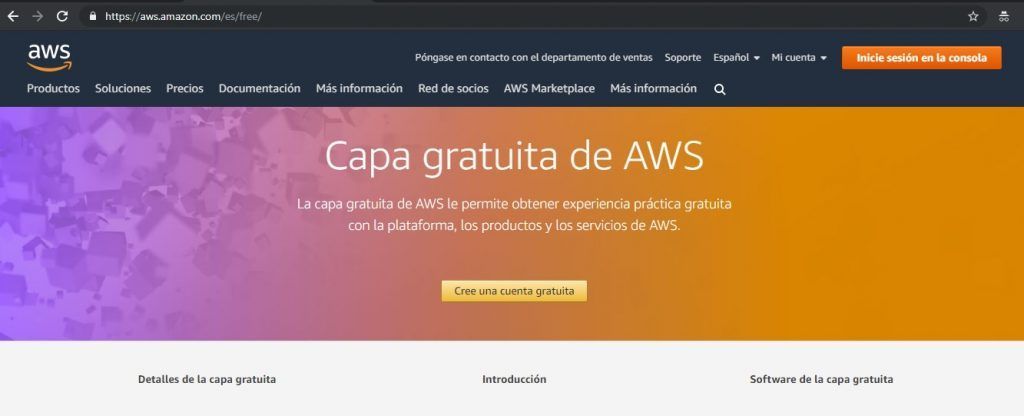
Para poder crear la cuenta, Amazon pedirá un email, una dirección, un método de pago y un teléfono móvil. Una vez cumplimentados todos los formularios, se recibirá un email de confirmación en el correo.
Acceder a la cuenta AWS creada y seleccionar el país de la instancia
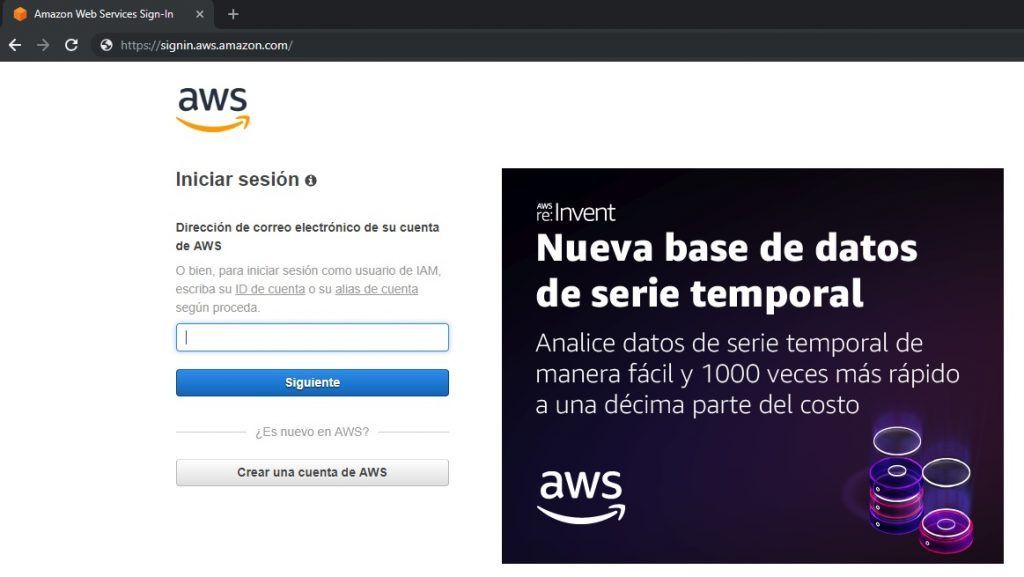
Se accede con el email que ha sido empleado para crear la cuenta. Es imprescindible acceder a la cuenta para poder lanzar la instancia que servirá para crear un VPS.
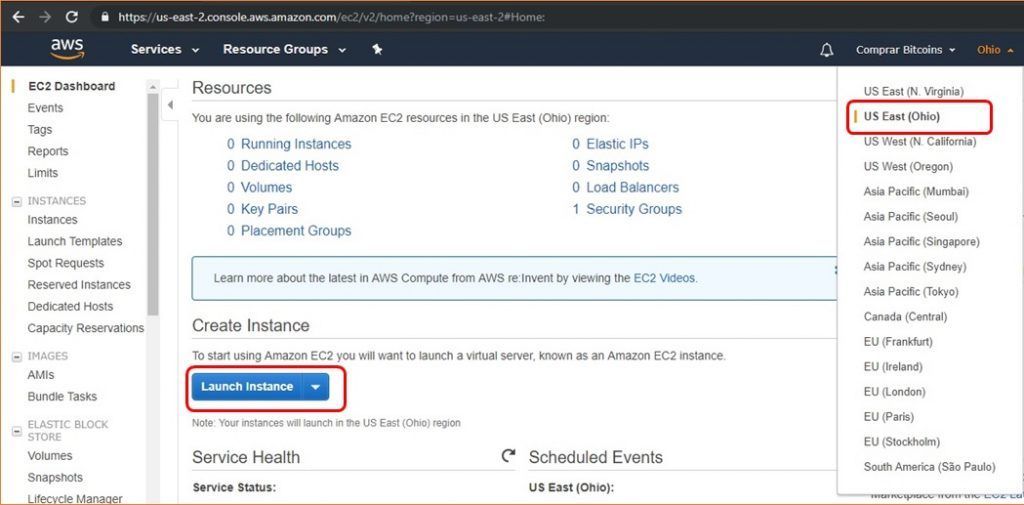
Una vez en la cuenta, hay que seleccionar, en la esquina superior derecha, el país donde queremos que esté alojado el servidor privador virtual. Es desde el país seleccionado desde donde accederá a Internet. Por tanto, en casos de ser empleado para hosting es realmente importante seleccionar el país donde queramos alojar la página web.
Configurar el VPS
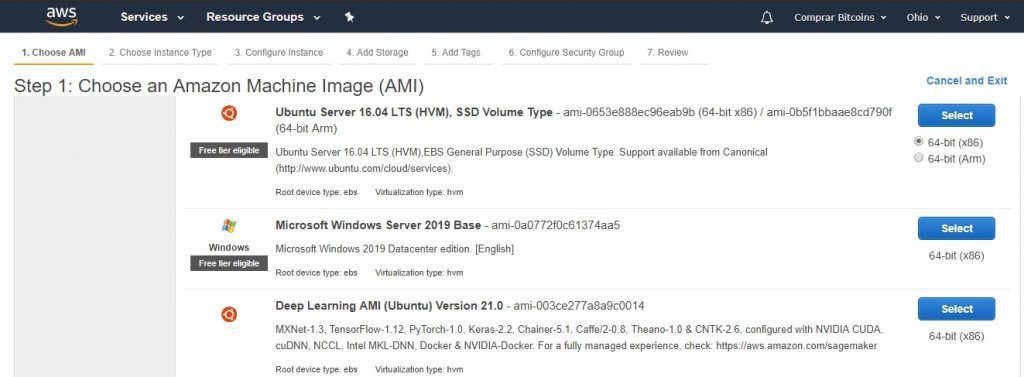
El primer paso es seleccionar el sistema operativo (Linux o Windows) y la versión. A la hora de elegir un sistema operativo es importante fijarse que sea gratuito (Free tier elegible). Para hacer el tutorial he elegido Microsoft Windows Server 2019 Base de 64 bits.
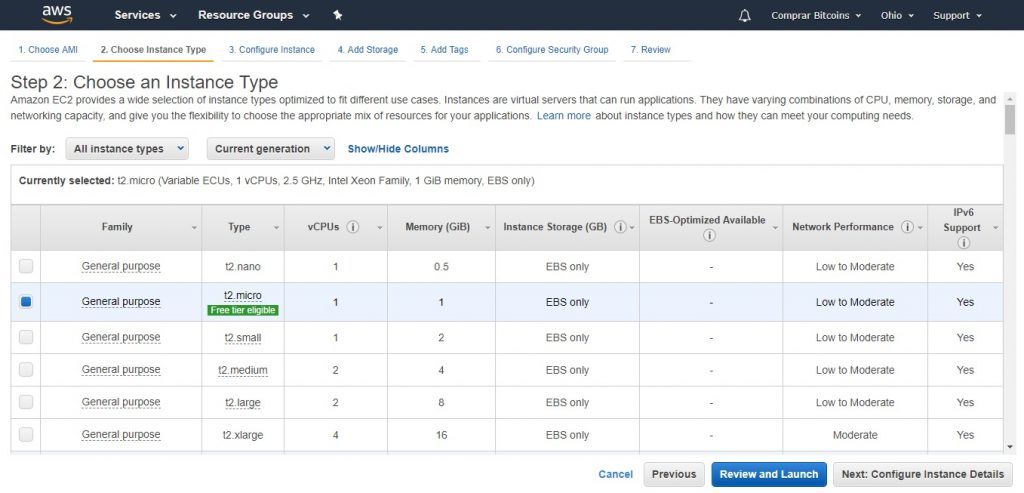
En el siguiente paso hay que seleccionar el número de núcleos y la memoria ram de la máquina. Solo es gratis la opción de 1 CPU y 1 Gb. Además, para empezar a familiarizarse con los servidores privados virtuales es suficiente.
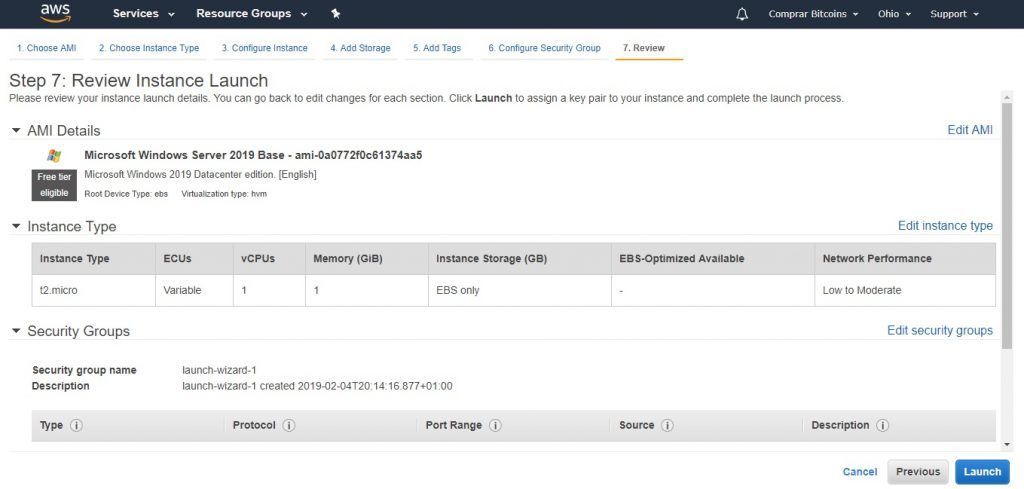
En el último paso solo hay que revisar que todos los datos estén bien. Finalmente hay que hacer click en el botón de “Lanzar”.
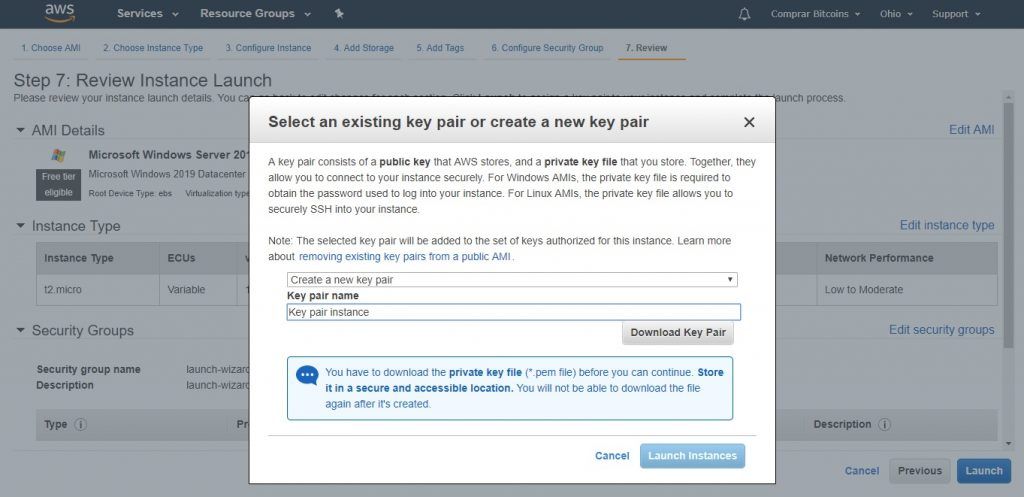
Antes de crear el VPS es necesario guardar el archivo con las claves de acceso. Esta opción aparecerá en una ventana emergente tras haber pulsado el botón de “lanzar”.
El archivo es importante guardarlo en un lugar seguro, pues permitirá obtener la contraseña de acceso a escritorio remoto.
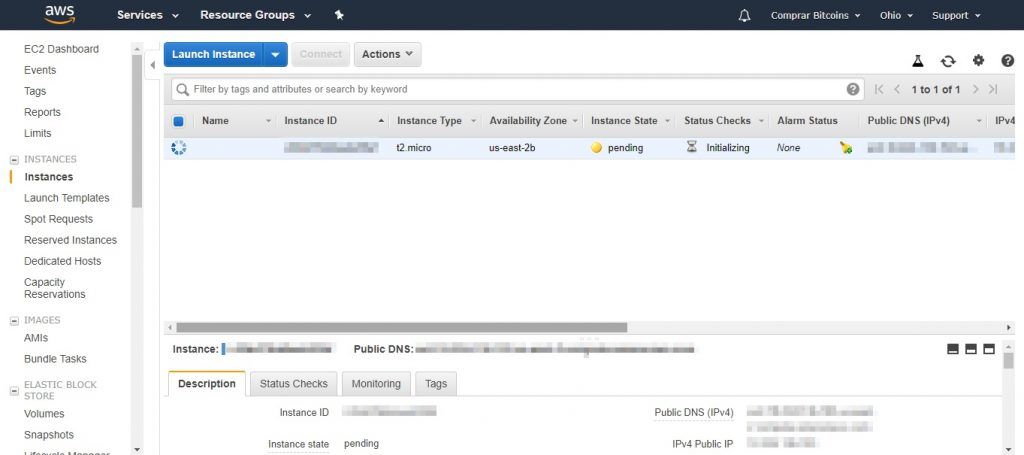
Tras unos minutos, la instancia aparecerá en la consola como creada.
Descargar escritorio remoto y obtener contraseña de acceso al VPS
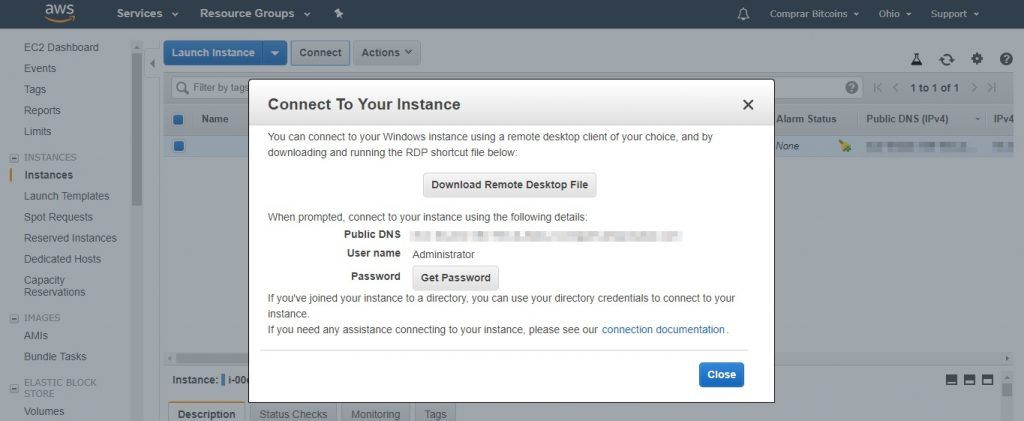
Una vez que está creado el VPS, hay que acceder al apartado de Instancias y hacer click en “Conect”.
El primer botón permite descargar el escritorio remoto para acceder al servidor privado virtual. Una vez descargado, hay que obtener la contraseña pulsando el segundo botón.
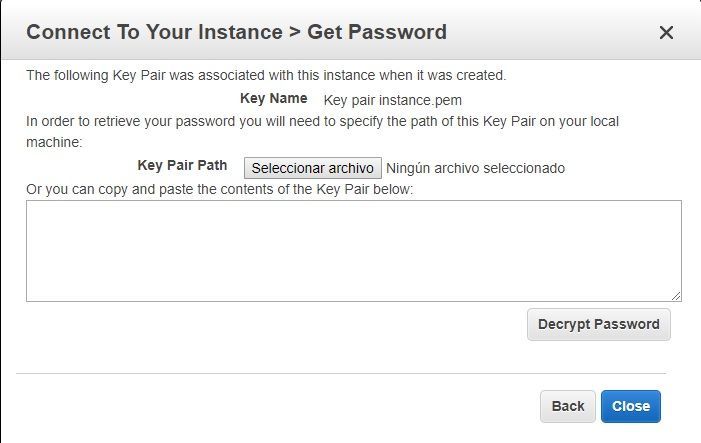
Para obtener la contraseña hay que desencriptar el archivo que contiene las claves (se descargó en el paso anterior). Este archivo contiene las claves que encriptan la información que fluye entre el VPS y tu ordenador.
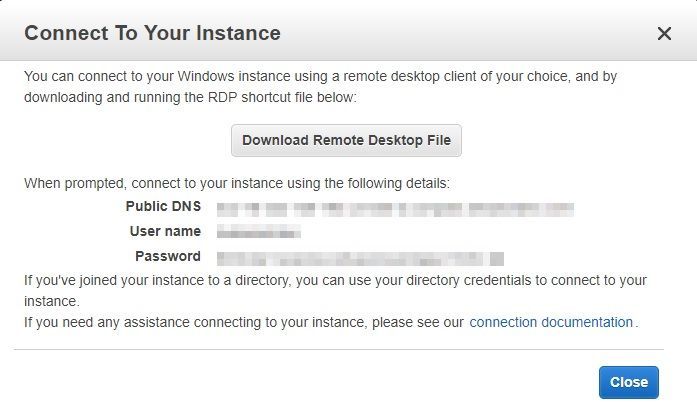
Una vez subido el archivo, la aplicación web mostrará la contraseña y el nombre de usuario para acceder al VPS.
Acceder al VPS
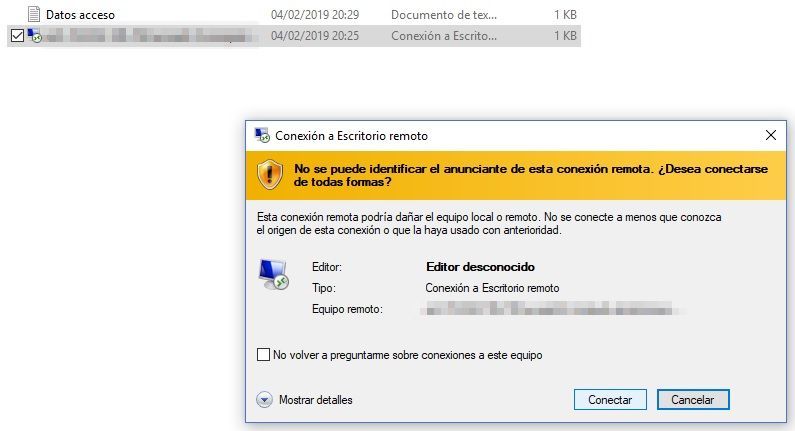
El proceso es muy sencillo, pues basta con abrir el escritorio remoto y acceder con la contraseña obtenida en el paso anterior.
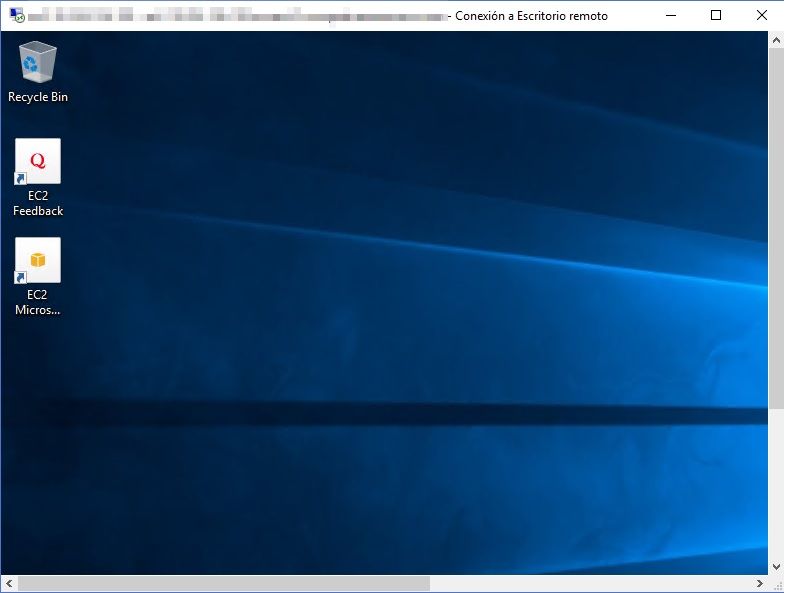
Finalmente aparecerá el servidor privado virtual, tal y como aparece en la imagen superior.

por mi parte no tengo tarjeta de credito o debido en dolares y me gustaria saber que otras opciones de vps tengo?
Hola, alguien sabe porque me da error de credenciales al conectar al remoto? Ya probé descargar de nuevo el remoto y verifique que este corriendo desde la consola. Esta todo ok pero no puedo acceder
Hola amigo, cree la cuenta pero no veo nada que indique que va a durar 12 meses gratis
Que pasa si tengo Mac?
Hola. hice todos los pasos.. y el ultimo cuando debe pedir la contraseña para ingresar me dice q el remoto no essta disponible o no esta conectado a la red
Desde la consola de AWS, comprueba que la instancia está corriendo. Puede que la tengas detenida y por ese motivo no te deja acceder. Si no lo consigues así, descarga de nuevo el escritorio remoto
Hola solamente se puede abrir con tarjeta de crédito ?
Creo que sí